Toggle navigation
Acronis 中文知识库系统
添加
添加
草稿列表
收藏
列表
高级检索
登录
历史
Removed User
2023-9-25 下午3:02
差异
旧内容
内容
# 问题现象(介绍) 当物理机(Windows 10或11)的EFI格式为NTFS时,使用此物理机的备份文件,恢复成VMware虚拟机或以VMware方式运行即时恢复成VMware虚拟机时,可能会遇到系统无法启动,提示“找不到系统”或显示UEFI BIOS界面 # 问题原因 基于 UEFI/GPT 的硬盘驱动器系统分区 (ESP),此分区必须使用 FAT32 文件格式将其格式化[详情](https://learn.microsoft.com/zh-cn/windows-hardware/manufacture/desktop/configure-uefigpt-based-hard-drive-partitions?view=windows-10#%E5%88%86%E5%8C%BA%E8%A6%81%E6%B1%82)。 而非NTFS文件格式。 # 解决方法 通过Windows 系统镜像引导,进入命令行模式,将EFI根式改回FAT32文件格式,并重新创建引导 ## 步骤如下 1. 加载系统镜像,并通过光驱启动 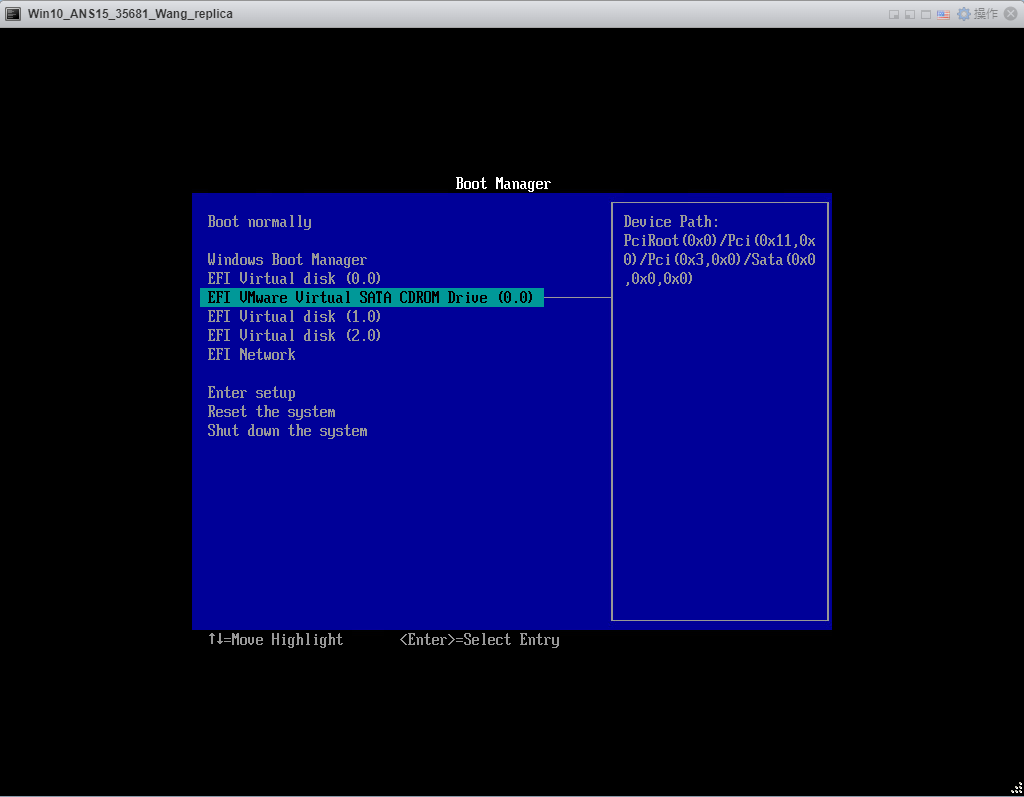 1. 进入系统安装程序界面,点击下一步,选择修复计算机-疑难解答-命令提示符 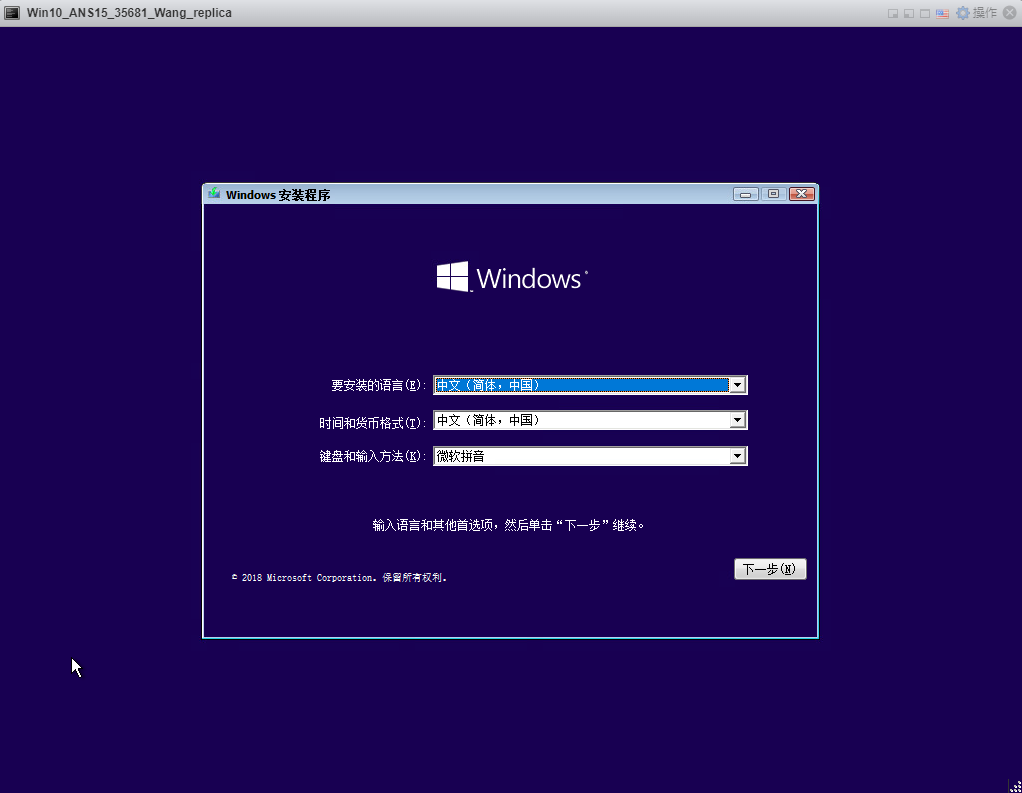    1. 在命令提示界面输入 diskpart,进入磁盘分区管理工具(DISKPART)   1. 输入 list disk 查看磁盘列表,输入 select disk 0 (选择系统所在盘符,这里为磁盘0)   1. 输入 list vol 查看卷列表,如图所示卷3隐藏EFI分区根式为NTFS  1. 输入list partition查看分区列表,输入select partition 2(选择系统所在分区,这里为分区2),所选分区前有*号标识 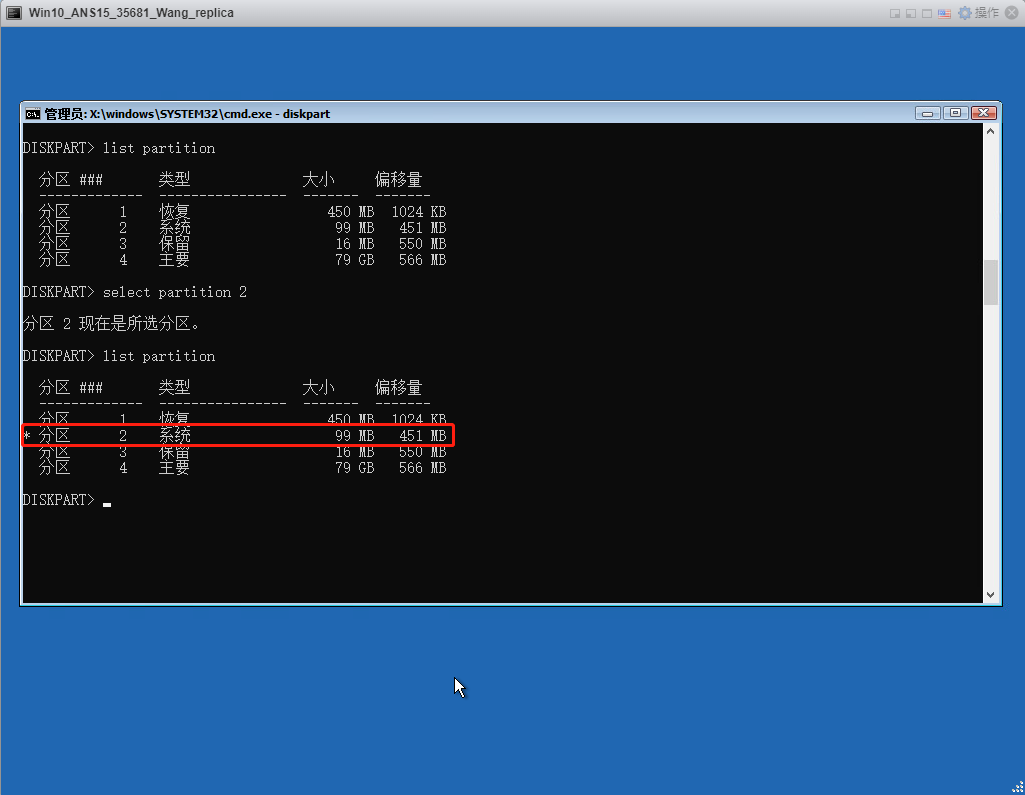 1. 输入delete partition override,删除所选分区,再输入create partition EFI size=99 (size根据之前删除分区大小设置)重新创建EFI分区  1. 输入format quick fs=fat32 label="system",格式化分区为FAT32文件格式   1. 输入assign letter=g 分配EFI磁盘号G,输入exit退出DiskPart  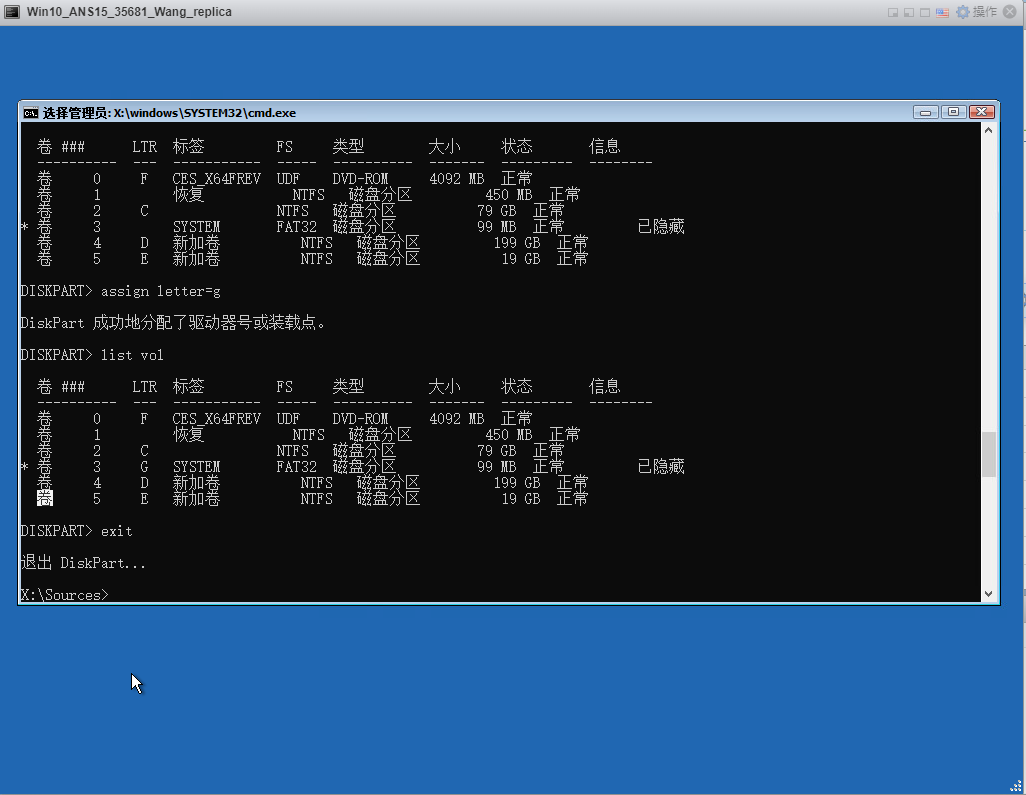 1. 输入bcdboot c:\Windows /s g: /f all 重新创建启动文件 输入exit 退出命令提示符  1. 选择继续,将重新引导,正常启动进入系统   更多内容:https://kb.tieten.cn/open.knowledge/view/10
新内容
内容
# 问题现象 当物理机(Windows 10或11)EFI系统分区的文件系统为NTFS时,将此物理机的备份文件恢复为VMware虚拟机或以虚拟机运行(VMware)时,会遇到系统无法启动的问题,提示“找不到系统”或显示系统引导界面。 # 问题原因 基于 UEFI/GPT 的硬盘驱动器系统分区 (ESP),[此分区必须使用 FAT32 文件系统](https://learn.microsoft.com/zh-cn/windows-hardware/manufacture/desktop/configure-uefigpt-based-hard-drive-partitions?view=windows-10#%E5%88%86%E5%8C%BA%E8%A6%81%E6%B1%82),而不能是NTFS文件系统。 # 解决方法 使用Windows 系统镜像引导,进入命令行模式,将EFI分区改为FAT32文件系统,并重新创建引导。 ## 步骤如下 1. 加载系统镜像,并通过光驱启动  1. 进入系统安装程序界面,点击下一步,选择修复计算机-疑难解答-命令提示符     1. 在命令提示符界面输入 `diskpart`,进入磁盘分区管理工具(DISKPART)   1. 输入`list disk` 查看磁盘列表,输入`select disk 0 ` (选择系统所在盘符,这里为磁盘0)   1. 输入 `list vol` 查看卷列表,如图所示卷3隐藏EFI分区为NTFS文件系统  1. 输入`list partition`查看分区列表,输入`select partition 2`(选择系统所在分区,这里为分区2),所选分区前有*号标识  1. 输入`delete partition override`,删除所选分区,再输入`create partition EFI size=99 `(size根据之前删除分区大小设置)重新创建EFI分区  1. 输入`format quick fs=fat32 label="system"`,格式化分区为FAT32文件系统   1. 输入`assign letter=g `分配EFI磁盘号G,输入`exit`退出DiskPart   1. 输入`bcdboot c:\Windows /s g: /f all `重新创建启动文件,输入`exit` 退出命令提示符  1. 选择继续,将重新引导,正常启动进入系统   --- * 本KB为原创KB。
返回
