Toggle navigation
Acronis 中文知识库系统
添加
添加
草稿列表
收藏
列表
高级检索
登录
历史
张宏邦
2020-5-22 下午2:13
差异
旧内容
内容
## 现象 尝试登录Acronis True Image中的“帐户”选项卡失败,并显示以下错误: *An error occurred while signing in. Please try again later.* 检查该路径下的日志文件 `C:\ProgramData\Acronis\TrueImageHome\Logs\ti_console\ti_console.0.log, ` 发现 **OpenSslErrorTextReason: certificate verify failed** 或**0x14090086** 错误。 ## 原因 计算机上的SSL认证问题,尤其是根证书颁发机构认证。 ## 解决方法 > <table><tr><td bgcolor=#F7F2E0> <font color=#ff0000>请注意 </font>,如果在日志文件 `C:\ProgramData\Acronis\TrueImageHome\Logs\ti_console\ti_console.0.log `中没有看到**现象**部分提到的错误信息**OpenSslErrorTextReason: certificate verify failed** 或**0x14090086**,那么本文不适用,请按以下[知识库文章](https://kb.tieten.cn/open.knowledge/view/125)中的步骤排查故障.</td></tr></table> ### 要解决此问题,重新安装安全证书。 如何重新安装安全证书,请按以下方法操作: 1. 通过登录复现问题 在图形界面下用文本编辑器打开日志文件, C:\ProgramData\Acronis\TrueImageHome\Logs\ti_console\ti_console.0.log 查找 OpenSslErrorTextReason: certificate verify failed 和 0x14090086 如果找到 OpenSslErrorTextReason: certificate verify failed 或 0x14090086,则可以重新导入证书,解决此问题。 2. 导出证书“Go Daddy Root Certificate Authority - G2”: 按Win + R->键入certmgr.msc->转到受信任的根证书颁发机构->证书->在“证书”列表中选择“Go Daddy Root Certificate Authority - G2”,右键单击它,然后选择所有任务-导出->按照导出向导。请注意证书的导出位置,等会将需要它。 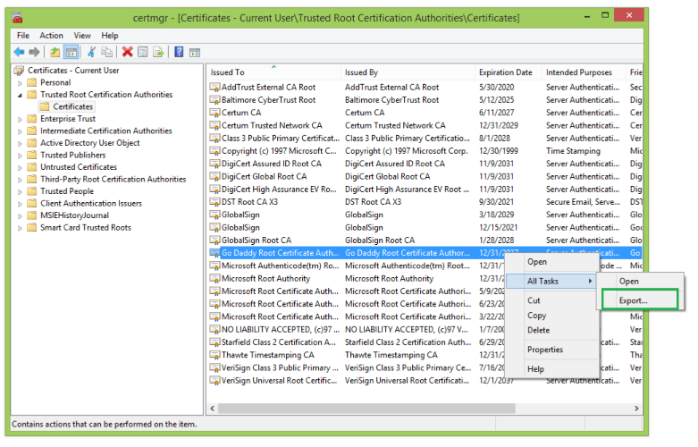 从系统中删除所有“Go Daddy Root Certificate Authority - G2”证书(右键单击证书,然后选择“删除”)。检查其他类别,例如“中间根证书颁发机构”和“第三方根证书颁发机构”,并在其中删除证书(如果找到)。 3. 安装导出的证书“ Go Daddy根证书颁发机构-G2”: 双击第一步导出的.cer证书文件->单击安装证书。在保存位置中,选择本地计算机。完成该步骤后,在安装过程中使用默认选项。 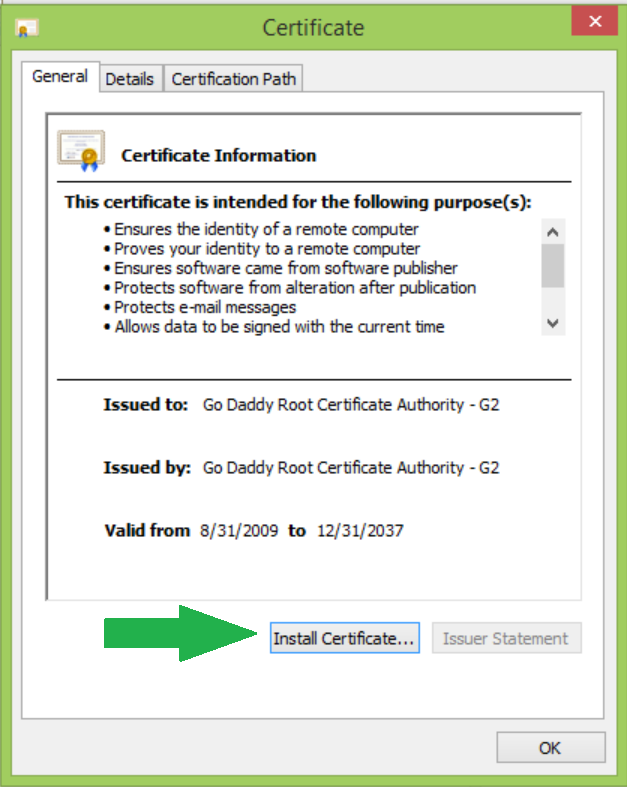 或者从https://certs.godaddy.com/repository 下载并导入证书,证书路径 "GoDaddy Certificate Chain - G2" - "GoDaddy Class 2 Certification Authority Root Certificate - G2". 直接下载链接:https://ssl-ccp.godaddy.com/repository/gdroot-g2.crt (右键单击链接,选择“另存为”,确保生成的文件具有.crt文件扩展名)。双击下载好的扩展名为.crt的文件,单击“打开”,然后单击“安装证书”按钮。单击“本地计算机”,“下一步”,“下一步”,“完成”。 原文链接:https://kb.acronis.com/content/63358
新内容
内容
## 现象 尝试登录Acronis True Image中的“帐户”选项卡失败,并显示以下错误: *An error occurred while signing in. Please try again later.* 检查该路径下的日志文件 `C:\ProgramData\Acronis\TrueImageHome\Logs\ti_console\ti_console.0.log, ` 发现 **OpenSslErrorTextReason: certificate verify failed** 或**0x14090086** 错误。 ## 原因 计算机上的SSL认证问题,尤其是根证书颁发机构认证。 ## 解决方法 > <table><tr><td bgcolor=#F7F2E0> <font color=#ff0000>请注意 </font>,如果在日志文件 `C:\ProgramData\Acronis\TrueImageHome\Logs\ti_console\ti_console.0.log `中没有看到**现象**部分提到的错误信息**OpenSslErrorTextReason: certificate verify failed** 或**0x14090086**,那么本文不适用,请按以下[知识库文章](https://kb.tieten.cn/open.knowledge/view/125)中的步骤排查故障.</td></tr></table> ### 要解决此问题,重新安装安全证书。 如何重新安装安全证书,请按以下方法操作: 1. 通过登录复现问题 在图形界面下用文本编辑器打开日志文件, C:\ProgramData\Acronis\TrueImageHome\Logs\ti_console\ti_console.0.log 查找 OpenSslErrorTextReason: certificate verify failed 和 0x14090086 如果找到 OpenSslErrorTextReason: certificate verify failed 或 0x14090086,则可以重新导入证书,解决此问题。 2. 导出证书“Go Daddy Root Certificate Authority - G2”: 按Win + R->键入certmgr.msc->转到受信任的根证书颁发机构->证书->在“证书”列表中选择“Go Daddy Root Certificate Authority - G2”,右键单击它,然后选择所有任务-导出->按照导出向导。请注意证书的导出位置,等会将需要它。  从系统中删除所有“Go Daddy Root Certificate Authority - G2”证书(右键单击证书,然后选择“删除”)。检查其他类别,例如“中间根证书颁发机构”和“第三方根证书颁发机构”,并在其中删除证书(如果找到)。 3. 安装导出的证书“ Go Daddy根证书颁发机构-G2”: 双击第一步导出的.cer证书文件->单击安装证书。在保存位置中,选择本地计算机。完成该步骤后,在安装过程中使用默认选项。  或者从https://certs.godaddy.com/repository 下载并导入证书,证书路径 "GoDaddy Certificate Chain - G2" - "GoDaddy Class 2 Certification Authority Root Certificate - G2". 直接下载链接:https://ssl-ccp.godaddy.com/repository/gdroot-g2.crt (右键单击链接,选择“另存为”,确保生成的文件具有.crt文件扩展名)。双击下载好的扩展名为.crt的文件,单击“打开”,然后单击“安装证书”按钮。单击“本地计算机”,“下一步”,“下一步”,“完成”。 原文链接:https://kb.acronis.com/content/63358
返回
