Toggle navigation
Acronis 中文知识库系统
添加
添加
草稿列表
收藏
列表
高级检索
登录
历史
张宏邦
2022-5-25 下午6:04
差异
旧内容
内容
# 收集方法 要获取SFTP日志,请在发生问题的计算机上执行以下操作(例如,如果创建集中保管库失败,请在Acronis Management Server计算机上启用SFTP日志)。 ## 在Windows中: 1. 从开始->运行 regedit ; 2. 打开以下注册表项: `HKEY_LOCAL_MACHINE\Software\Acronis\DebugLogs`注册表项。(如果DebugLogs项不存在,请创建它) 3. 添加sftp值(类型:DWORD;数据:1); 4. 重新启动Managed Machine Service; 5. 重现该问题。 - 在Windows 2000/XP/2003中,将在 Documents and Settings\All Users\Application Data\Acronis\DebugLogs 文件夹中创建 sftp.log。 - 在Windows Vista、Windows 7/8/10、Windows Server 2008/2012中, 将在 \ProgramData\Acronis\DebugLogs 中创建 sftp.log。 ## 在Linux中: 1. 以root 身份打开Terminal或发出 `sudo su`命令,并在出现提示时输入密码; 2. 执行以下命令以打开 Global.config 文件: `vi /usr/sbin/acronis_mms` 3. 输入i进入编辑模式,并在 ulimit -s 2048 之后添加以下行: ` export SFTP_LOG=1` 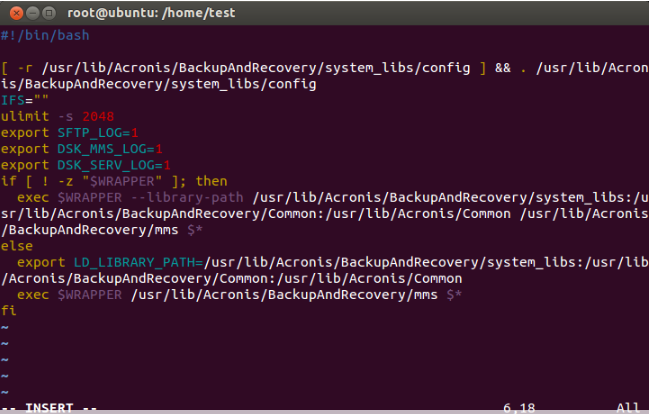 4. 按 Esc 键 ,退出编辑模式; 5. 要退出编辑器并保存更改,请执行以下命令: `:wq` 6. 通过在终端中发出以下命令来重新启动代理: `service acronis_mms restart` 7. 重现该问题。日志可以在`/var/lib/Acronis/DebugLogs`中找到。 ## 在Acronis Appliance设备中: 1. 打开vSphere Client并建立与 ESX(i) 主机或vCenter的连接; 2. 导航到虚拟设备并打开“控制台”选项卡:在VMware的Acronis Cyber Backup中按CTRL + SHIFT + ALT + SPACE + F1,然后按ALT + F2或在Acronis Cyber Backup虚拟设备中按CTRL + SHIFT + ALT + SPACE + F2适用于VMware的高级; 3. 切换到虚拟设备控制台; 4. 执行以下命令: `vi /sbin/autostart` 5. 点击i进入编辑模式,并在ulimit -s 2048之后添加以下行: ` export SFTP_LOG=1` 6. 按Esc键,退出编辑模式; 7. 要退出编辑器并保存更改,请发出以下命令: `:wq` 8. 按Alt + F1切换回Appliance设备GUI,然后按重新启动按钮重新启动虚拟设备。 --- 原文链接:https://kb.acronis.com/content/44576
新内容
内容
# 收集方法 要获取SFTP日志,请在发生问题的计算机上执行以下操作(例如,如果创建集中保管库失败,请在Acronis Management Server计算机上启用SFTP日志)。 ## 在Windows中: 1. 从开始->运行 regedit ; 2. 打开以下注册表项: `HKEY_LOCAL_MACHINE\Software\Acronis\DebugLogs`注册表项。(如果DebugLogs项不存在,请创建它) 3. 添加sftp值(类型:DWORD;数据:1); 4. 重新启动Managed Machine Service; 5. 重现该问题。 - 在Windows 2000/XP/2003中,将在 Documents and Settings\All Users\Application Data\Acronis\DebugLogs 文件夹中创建 sftp.log。 - 在Windows Vista、Windows 7/8/10、Windows Server 2008/2012中, 将在 \ProgramData\Acronis\DebugLogs 中创建 sftp.log。 ## 在Linux中: 1. 以root 身份打开Terminal或发出 `sudo su`命令,并在出现提示时输入密码; 2. 执行以下命令以打开 Global.config 文件: `vi /usr/sbin/acronis_mms` 3. 输入i进入编辑模式,并在 ulimit -s 2048 之后添加以下行: ` export SFTP_LOG=1`  4. 按 Esc 键 ,退出编辑模式; 5. 要退出编辑器并保存更改,请执行以下命令: `:wq` 6. 通过在终端中发出以下命令来重新启动代理: `service acronis_mms restart` 7. 重现该问题。日志可以在`/var/lib/Acronis/DebugLogs`中找到。 ## 在Acronis Appliance设备中: 1. 打开vSphere Client并建立与 ESX(i) 主机或vCenter的连接; 2. 导航到虚拟设备并打开“控制台”选项卡:在VMware的Acronis Cyber Backup中按CTRL + SHIFT + ALT + SPACE + F1,然后按ALT + F2或在Acronis Cyber Backup虚拟设备中按CTRL + SHIFT + ALT + SPACE + F2适用于VMware的高级; 3. 切换到虚拟设备控制台; 4. 执行以下命令: `vi /sbin/autostart` 5. 点击i进入编辑模式,并在ulimit -s 2048之后添加以下行: ` export SFTP_LOG=1` 6. 按Esc键,退出编辑模式; 7. 要退出编辑器并保存更改,请发出以下命令: `:wq` 8. 按Alt + F1切换回Appliance设备GUI,然后按重新启动按钮重新启动虚拟设备。 --- 原文链接:https://kb.acronis.com/content/44576
返回
