Toggle navigation
Acronis 中文知识库系统
添加
添加
草稿列表
收藏
列表
高级检索
登录
历史
Removed User
2020-6-5 上午11:35
差异
旧内容
内容
# 介绍 Acronis软件并不总是能够在备份源选择或“磁盘管理”组件中正确检测存储硬件。这通常是由与硬件,其驱动程序或第三方软件的冲突引起的。有许多可能的存储配置,我们无法预先测试每一个。 此问题也可能是由于产品安装不正确或未完成而引起的。 请按照下面的分步说明对问题进行故障排除。根据使用的操作系统选择Windows或Linux。 # Windows 解决此问题的第一步是验证Acronis SnapAPI驱动程序的所有低级驱动程序组件。由于组件的数量及其安装的复杂性,这是一个很难手动运行的过程。我们的开发人员创建了一个自动验证工具:[installation_test.x86.exe](http://dl2.acronis.com/u/artwork/installation_test.x86.zip) 请执行以下操作检查安装: 1. 下载installation_test.x86.exe; 2. 打开命令提示符(开始->运行-> cmd); 3. 通过发出以下命令导航至保存该工具的目录: ``` cd <path_to_the_tool> ``` 其中<path_to_the_tool>是installation_test.x86.exe的路径 4. 运行以下命令: ``` installation_test.x86.exe -drivers fltsrv snapapi ``` 5. 您将看到一条消息,例如“模块配置正常”或“模块配置失败”。 6. 如果配置正确,但仍然看不到磁盘,请转到“ 收集信息”步骤。否则,请重新安装Acronis客户中心提供的最新推荐版本的SnapAPI驱动程序(下载.msi文件并运行它,需要重新启动才能完成操作)。 # Linux 当前发布的Acronis Cyber Backup for Linux版本将检测硬盘,而不管系统中SnapAPI模块的状态如何。未编译或无法正常工作的内核模块将导致快照创建失败,但不会导致磁盘检测问题。 因此,Linux下的所有此类问题都是由与存储子系统的冲突引起的,需要更多信息来进行故障排除。请参阅收集信息步骤。 如果问题仍然存在,请收集以下信息: # Windows 1. 提供有关存储系统硬件的完整详细信息:磁盘数量和RAID配置(如果适用),每个磁盘上的卷类型和大小,控制器硬件型号和连接类型; 2. 提供显示问题的屏幕截图; 3. 提供installation_test.X86.exe实用程序的输出( ``` installation_test.x86.exe -drivers fltsrv snapapi >> c:\testoutput.txt ``` 以将输出保存到文件); 4. 启用[SnapAPI](https://kb.tieten.cn/open.knowledge/view/57?offset=0&keyword=收集)日志并重现该问题; 5. 从有问题的计算机上收集系统报告:请参阅有关[Acronis Cyber Backup 12.5和12](https://kb.tieten.cn/open.knowledge/view/9?offset=0&keyword=收集):如何收集系统信息的说明,如果由于任何原因失败,则可以使用此[AcronisInfo Utility](https://kb.tieten.cn/open.knowledge/view/2?offset=0&keyword=info)。如果问题出在Hyper-V虚拟机上,请同时从主机和VM收集。 # Linux 1. 收集必要的Linux信息的第一步是启用调试日志。请执行以下操作: - 输入: ``` sudo vi/usr/ sbin/acronis_mms ``` 以root权限在vi编辑器中打开acronis_mms; - 按i进入编辑模式; - 在ulimit命令之后将export DSK_MMS_LOG = 1添加到脚本中; - 在上述导出命令之后,立即将export DSK_SERV_LOG = 1添加到脚本中; 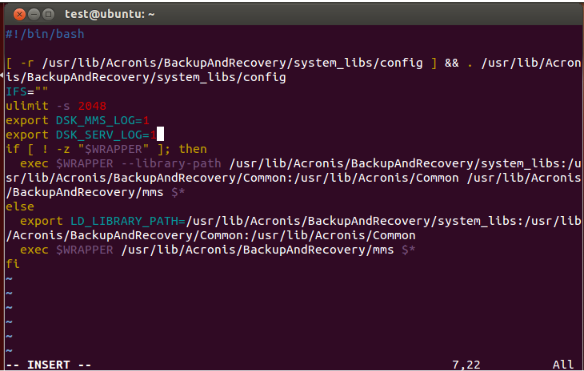 - 命中Esc键退出编辑模式; - 要退出编辑器并保存更改,请发出 `:wq` - 通过运行命令: ``` /etc/init.d/acronis_mms restart ``` 重新启动我们的MMS服务。 2. 如本文所述收集Linux系统报告。 原文链接:https://kb.acronis.com/content/46350
新内容
内容
有关如何解决和解决Acronis Cyber Backup产品中的vSphere快照问题的说明。 本文适用于: 使用Agent for VMware或Virtual Appliance进行无代理备份。 # 介绍 本文提供有关对Acronis Cyber Backup产品中的vSphere快照问题进行故障排查的说明 # 解决方法 请按照以下步骤对vSphere快照问题进行故障排查: 1. 在 [关于](https://kb.tieten.cn/open.knowledge/view/181?offset=0#markdown-agenda-3) 部分中熟悉vSphere快照的技术 。 2. 在 [已知问题](https://kb.tieten.cn/open.knowledge/view/181#markdown-agenda-6) 部分检查 已知问题。 3. 按照 [故障排查](https://kb.tieten.cn/open.knowledge/view/181?offset=0#markdown-agenda-7) 部分进行故障排查和解决问题。 ## 关于 ### VSS快照 启动备份(复制)后,代理(虚拟设备或Windows代理)会将API请求发送到ESX(i)主机,以创建具有以下选项的快照: - 快照虚拟机的内存=关闭 - Quiesce guest虚拟机文件系统=开启 来宾OS内安装的VMware Tools执行系统和应用程序的静默。此时,所有操作均由ESX(i)主机执行。阅读 [此VMware KB文章](https://kb.vmware.com/s/article/1015180), 其中包含虚拟机快照的详细说明。如果该过程在VMware方面三度失败,则API请求将返回失败,这将导致Acronis备份(复制)失败。 ### 没有VSS的快照 启动备份(复制)后,代理(虚拟设备或Windows代理)会将API请求发送到ESX(i)主机,以创建具有以下选项的快照: - 快照虚拟机的内存=关闭 - 停顿访客文件系统=关闭 在以下文章中查看有关vSphere快照问题的更多信息: |标题|相关| |---|---| |[Acronis Cyber Backup:虚拟机备份故障排查指南](https://kb.tieten.cn/open.knowledge/view/215)|虚拟机备份故障排查| |[Acronis Cyber Backup:ESX环境上的备份算法](https://kb.tieten.cn/open.knowledge/view/105)|ESX(i) VM备份技术| ## 已知的问题 |标题|相关| |---|---| |[Acronis产品无法通过“创建停顿的快照失败”或“停顿该虚拟机时发生错误”来备份VMware虚拟机](https://kb.acronis.com/content/4559)|VMware Tools无法创建静态快照| |[Acronis Cyber Backup&Recovery和Acronis vmProtect:虚拟机备份失败,“等待任务'CreateSnapshot'失败。原因:文件大于数据存储支持的最大大小”](https://kb.acronis.com/content/31362)|ESX(i) VM备份技术| ## 故障排查 请按照下面的分步说明对问题进行故障排查。 在继续进行错误疑难解答步骤之前,请完成先决条件步骤。 **1. 先决条件** 在执行快照之前,请确保已应用以下先决条件: 1. 在vSphere中,检查VMware Tools是否已在来宾操作系统中启动并正在运行。有关更多信息,请参见[《VMware知识库:在vSphere中安装VMware Tools》](https://kb.vmware.com/s/article/2004754)。 2. VSS服务已启动并在来宾操作系统中运行。 3. 有问题的VM OS是Windows Server 2003或更高版本。Windows的早期版本(例如Windows XP和Windows 2000)不包含VSS,而是依赖于SYNC驱动程序。要解决这些操作系统中的快照问题, 请联系 VMware支持。 4. 您正在运行ESX(i)4.1或更高版本。 请记住,VMware ESX(i)虚拟化平台的局限性: - 仅当在VMware vSphere 6.0及更高版本中启用了容错功能时,VMware Agent 才会备份[容错计算机](https://www.acronis.com/en-us/support/documentation/AcronisBackup_12.5/#37871.html) - VMware vSphere在物理兼容模式下不支持独立磁盘和原始设备映射(RDM)磁盘的快照。为了克服这些限制,请在客户操作系统中安装代理。 确认以上几点后,请按如下方式创建有关虚拟机的手动快照: 1. 打开与ESX主机的vSphere连接 2. 右键单击计算机>进行快照>检查“ Quiesce guest 虚拟机文件系统” 3. 取消选中“对虚拟机的内存进行快照”,然后单击“确定” 4. 生成快照  如果在vSphere控制台中看到错误消息,则表示在VMware(或Microsoft)方面发生了故障。启动具有上述参数的快照后,它将触发运行来宾OS中的所有VSS编写器。如果VSS编写器之一无法正常工作,则静默快照将失败。完成所有步骤,然后再进行错误疑难解答步骤。 **1.1 确保来宾操作系统内的所有适当服务都在运行,并且正确列出了启动类型:** 打开访客VM并导航至服务: ``` 开始>运行> services.msc ``` 1.检查COM +系统应用程序服务是否列为“已启动”以及启动类型是否列为“ 手动”。 2.检查COM + Event System服务是否列为“已启动”以及启动类型是否列为“ 自动”。 3.检查“卷影复制”服务是否未运行,并且启动类型列为“ 手动”。 4.Microsoft软件卷影复制提供程序服务可能会启动,也可能不会启动。确保启动类型列为“ 手动”。 5.检查VMware Snapshot Provider是否未运行以及启动类型是否列为“ 手动”。 如果您在启动这些服务时遇到困难,请先咨询Microsoft支持,然后再继续以下步骤。 **1.2 在来宾操作系统内部检测VSS编写器的输出:** ``` 开始>运行>vssadmin list writers(以管理员用户身份运行) ``` 输出应列出虚拟机中的所有VSS编写器,并且每个条目应如下所示: 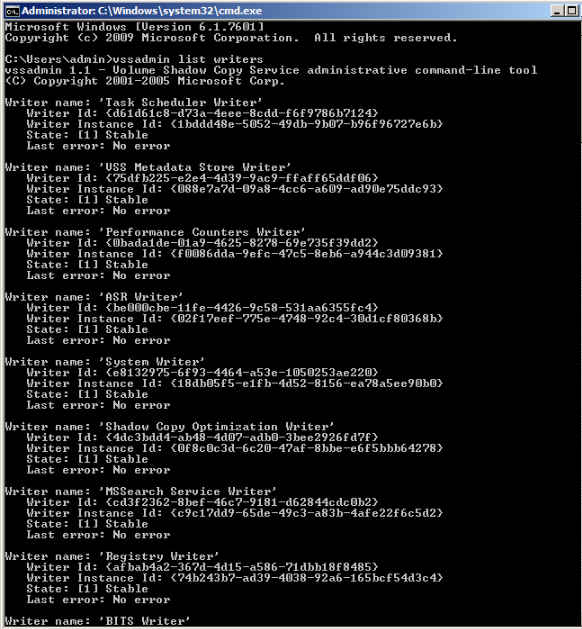 确保“状态”为“稳定”,“上次错误”为“无错误”。如果看到其他结果,则需要对特定的VSS编写器进行故障排查。(请联系Microsoft支持以获取其他疑难解答步骤)。如果确定不需要此[特定的VSS编写器](https://kb.vmware.com/s/article/1031200),则可以在静默快照期间将其禁用,只需运行它即可:请参见[VMware知识库:使用VMware Tools禁用特定的VSS编写器](https://kb.vmware.com/s/article/1031200)。 **1.3 在来宾操作系统中检测VSS提供程序的输出** ``` 开始>运行> vssadmin list providers(以管理员用户身份运行) ``` 输出应类似于以下内容: 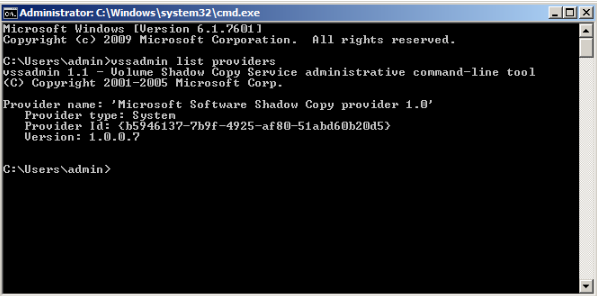 如果您有第三方提供程序,则可能会干扰静默操作。尝试卸载任何第三方VSS提供程序。 **2. 故障排查** 请按照下面的分步说明对vSphere快照问题进行故障排查。在继续**收集信息步骤**之前,请完成所有步骤 。 **2.1 检查Windows事件日志并搜索VSS错误** 开始>运行> eventvwr.msc> Windows日志>应用程序 如果您看到此错误,请检查Internet中的事件ID或联系Microsoft支持以获取其他疑难解答步骤。 **2.2 启动本机Windows备份实用程序** 要启动本机Windows备份,可以使用以下工具: 1. Windows 2003的[NTBackup实用程序](https://support.microsoft.com/zh-cn/help/814583/how-to-use-command-line-parameters-with-the-ntbackup-command-in-window) 2. Windows Server 2008/2008 R2及更高版本的[Wbamin实用程序](https://docs.microsoft.com/en-us/previous-versions/windows/it-pro/windows-server-2012-R2-and-2012/cc754015(v=ws.11)?redirectedfrom=MSDN) 3. Windows Server 2012及更高版本中的[Windows Server备份](https://docs.microsoft.com/en-us/previous-versions/windows/it-pro/windows-server-2012-r2-and-2012/jj614621(v%3Dws.11)) 在备份过程中检查错误,并在Windows事件应用程序日志中检查VSS错误。如果您在此阶段遇到任何问题,请咨询Microsoft支持以获取其他疑难解答步骤。 **2.3 重新安装或更新VMware工具** 在某些情况下,重新安装或升级VMware工具有助于解决问题,请参阅[链接](https://kb.vmware.com/s/article/2004754) 以获取其他信息。 **2.4 禁用虚拟机内部的VSS服务** 如果虚拟机未运行数据库(SQL,Exchange),则可以禁用VMware Tools的VSS组件并解决问题: Acronis Cyber Backup 12 / 12.5,Acronis Cyber Backup Cloud:在“ 备份选项”中 禁用虚拟机的卷影复制服务(请参阅[产品文档](https://www.acronis.com/en-us/support/documentation/AcronisBackup_12.5/index.html#36358.html)) 适用于VMware 9的Acronis Cyber Backup 11.7 / Acronis Cyber Backup: 1. 在ESX服务器上选择有问题的虚拟机,然后转到清单->虚拟机->安装/升级VMware Tools 2. 这将在虚拟机上启动VMware Tools的安装。 3. 选择修改 4. 取消选中卷影复制服务支持 5. 完成修改 6. 重新启动虚拟机 如果以上所有步骤均已执行并且问题仍然存在,请转到**收集信息步骤**。 **3. 收集信息** 收集以下信息: **3.1 屏幕截图** - 截取vSphere快照选项的屏幕截图(打开与ESX主机的vSphere连接->在计算机上右键单击->拍摄快照,截取快照选项的图片)。 - 截取vSphere快照结果的屏幕截图(结果显示在vSphere Client底部的“ 近期任务”中) **3.2 vSphere/ESX日志** 打开vSphere Client>文件>导出>导出系统日志 **使用vSphere Client获取ESXi 5.x和6.0主机的诊断信息** - 打开vSphere Client并连接到vCenter Server或直接连接到ESXi主机。 - 使用具有管理特权或具有Global.Diagnostics权限的帐户登录。 - 在清单中选择一个ESXi主机,群集或数据中心。 - 单击文件>导出>导出系统日志。 - 如果在选定的上下文中有一组ESXi主机可用,请从“源”列表中选择一个或一组主机。 - 点击下一步。 - 在“ 系统日志”窗口中,单击“全选”以收集所有组件的诊断信息。(确认未选择HungVM,因为这可能会导致虚拟机故障。) - 点击下一步。 - 在“下载位置”窗格中,单击“浏览”,然后在客户端磁盘上选择一个必须保存支持包的位置。 - 点击下一步。 - 在“准备完成”窗格中,查看摘要,然后单击“完成”。将出现“下载系统日志包”对话框,并提供进度状态,用于从每个来源创建和下载支持包。创建“生成系统日志包”任务。 **使用vSphere Web Client获取ESXi 5.x和6.x主机的诊断信息** - 打开vSphere Web Client。 - 使用具有管理特权或具有Global.Diagnostics权限的帐户登录。 - 从“主页”选项卡中选择“ 主机和群集 ”。 - 选择ESXi主机或清单中的vCenter。 - 单击操作。选择所有vCenter操作>导出系统日志... - 如果在选定的上下文中有一组ESXi主机可用,请从“源”列表中选择一个或一组主机。单击下一步。 - 在“ 系统日志”窗格中,单击“全选”以收集有关所有组件的诊断信息。 - 单击生成日志包,然后单击下载日志包。 **使用vSphere Client获取ESX / ESXi 4.x主机的诊断信息** - 打开vSphere Client并连接到vCenter Server或直接连接到ESXi 4.x主机。 - 使用具有Global.Diagnostics权限的管理用户或其他帐户登录。 - 单击文件菜单,然后依次选择导出,导出系统日志。 - 在“导出系统日志”对话框中,选择要从中收集诊断信息的主机或主机组。 - 在客户端磁盘上指定一个位置以保存支持包。单击浏览按钮,然后选择目录。单击确定。 - 一个生成系统日志创建任务。完成后,客户端将下载日志。 **3.3 代理或者产品日志中的Acronis系统报告** 来自代理的Acronis系统报告,用于备份虚拟机: - 适用于Acronis Cyber Backup 12/12.5: 有关说明,请参阅[此文章](https://kb.tieten.cn/open.knowledge/view/9) 适用于VMware 9的Acronis Cyber Backup:通过查看 -> 显示日志 ->切换到动态"日志" 选项卡-> 将所有保存到文件收集日志。 **3.4 来宾操作系统中的AcronisInfo** 请参阅:[AcronisInfo实用程序](https://kb.tieten.cn/open.knowledge/view/2) **3.5 来宾操作系统中的VSS Doctor报告** 使用[VSS Doctor工具运行诊断](https://www.acronis.com/zh-cn/personal/vss-diagnostic-free-tool/),然后单击“ 保存日志”将诊断结果另存为纯文本报告。 如果由于某些原因无法保存VSS Doctor报告,请从客户机OS 收集vssadmin list writers命令的输出以检查是否没有失败的VSS writer。 原文链接:https://kb.acronis.com/content/46555#
返回
