Toggle navigation
Acronis 中文知识库系统
添加
添加
草稿列表
收藏
列表
高级检索
登录
历史
Removed User
2020-6-8 上午11:13
差异
旧内容
内容
# 问题现象(介绍) 1. 您已安排备份在“系统关闭时”运行 2. 备份失败,并显示以下消息: ``` Backup scheduled on the system shutdown has failed. ``` # 故障排除 检查代理计算机上的以下系统设置,以确保没有任何因素导致备份任务无法执行: 1) 打开Windows注册表(按Win + R,键入regedit ,然后单击“确定”打开),然后检查以下内容: - 在注册表中检查PreshutdownOrder的值: HKEY_LOCAL_MACHINE\SYSTEM\CurrentControlSet\Control\PreshutdownOrder 该密钥应包含AcrSch2Svc值,该值是Acronis调度程序正确工作所必需的,并且该值应为列表中的第一个。如果该值不在列表中,则将其添加为第一项。 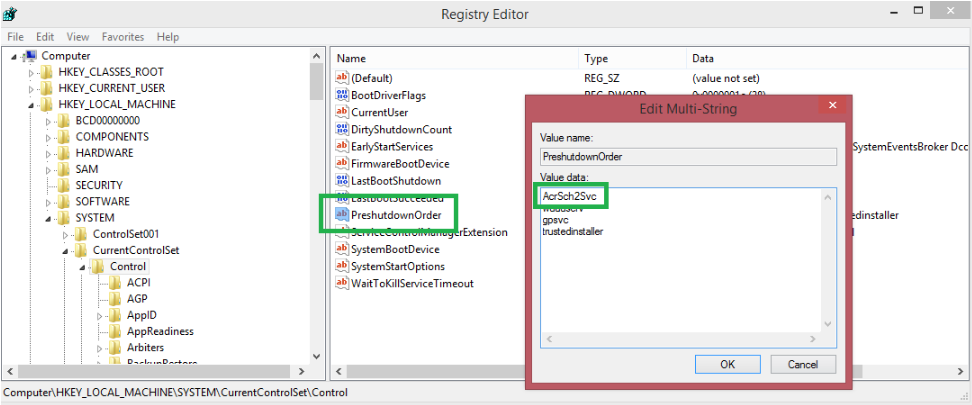 - 检查注册表中的以下项: HKEY_USERS\.DEFAULT\Control Panel\Desktop\AutoEndTasks HKEY_CURRENT_USER\Control Panel\Desktop\AutoEndTasks 如果存在这些密钥,请删除它们。 - 检查HKEY_LOCAL_MACHINE\SYSTEM\CurrentControlSet\Control\Session Manager\Power - >将HiberbootEnabledBackup设置为0,重新启动计算机,确保重新启动后该值仍设置为0,检查问题是否再次出现。 2) Windows 8/10:检查计算机上是否启用了快速启动/快速启动。启用快速启动后,计算机不会执行常规关闭操作,因此不会启动备份任务。禁用快速启动并检查问题是否重现: - 按Win + R弹出“运行”对话框,键入powercfg.cpl并按Enter 。 出现“电源选项”窗口。 - 单击窗口左侧的选择电源按钮的功能。 - 在“ 关机设置”下,取消选中“ 打开快速启动” 框。(如果这些选项显示为灰色,则可能需要单击“更改当前不可用的设置”) # 收集信息 如果按上述方法设置参数后问题仍然存在,请收集以下信息并联系Acronis支持: 1) 从步骤1输出注册表项(获取屏幕截图或导出项) 2) 来自受影响机器的系统信息: Acronis Cyber Backup 12.5:单击[此处](https://kb.tieten.cn/open.knowledge/view/9)获取说明 原文链接:https://kb.acronis.com/content/63039
新内容
内容
# 问题现象(介绍) 1. 您已安排备份在“系统关闭时”运行 2. 备份失败,并显示以下消息: ``` Backup scheduled on the system shutdown has failed. ``` # 故障排查 检查代理计算机上的以下系统设置,以确保没有任何因素导致备份任务无法执行: 1) 打开Windows注册表(按Win + R,键入regedit ,然后单击“确定”打开),然后检查以下内容: - 在注册表中检查PreshutdownOrder的值: HKEY_LOCAL_MACHINE\SYSTEM\CurrentControlSet\Control\PreshutdownOrder 该密钥应包含AcrSch2Svc值,该值是Acronis调度程序正确工作所必需的,并且该值应为列表中的第一个。如果该值不在列表中,则将其添加为第一项。  - 检查注册表中的以下项: HKEY_USERS\.DEFAULT\Control Panel\Desktop\AutoEndTasks HKEY_CURRENT_USER\Control Panel\Desktop\AutoEndTasks 如果存在这些密钥,请删除它们。 - 检查HKEY_LOCAL_MACHINE\SYSTEM\CurrentControlSet\Control\Session Manager\Power - >将HiberbootEnabledBackup设置为0,重新启动计算机,确保重新启动后该值仍设置为0,检查问题是否再次出现。 2) Windows 8/10:检查计算机上是否启用了快速启动/快速启动。启用快速启动后,计算机不会执行常规关闭操作,因此不会启动备份任务。禁用快速启动并检查问题是否重现: - 按Win + R弹出“运行”对话框,键入powercfg.cpl并按Enter 。 出现“电源选项”窗口。 - 单击窗口左侧的选择电源按钮的功能。 - 在“ 关机设置”下,取消选中“ 打开快速启动” 框。(如果这些选项显示为灰色,则可能需要单击“更改当前不可用的设置”) # 收集信息 如果按上述方法设置参数后问题仍然存在,请收集以下信息并联系Acronis支持: 1) 步骤1中注册表项的输出(获取屏幕截图或导出项) 2) 来自受影响机器的系统信息: [Acronis Cyber Backup 收集系统信息报告](https://kb.tieten.cn/open.knowledge/view/9) 原文链接:https://kb.acronis.com/content/63039
返回
