Toggle navigation
Acronis 中文知识库系统
添加
添加
草稿列表
收藏
列表
高级检索
登录
历史
张宏邦
2021-4-29 下午6:46
差异
旧内容
内容
# 介绍 如果要手动运行备份,在运行任务时选择要创建的备份类型,则可以选择备份方案并关闭排程。 # 解决方法 请按照以下步骤设置自定义备份方案,包括差异备份和/或增量备份: 1. 在备份管理控制台中,转到计划->备份->单击“创建计划”; 1. 选择要备份的内容以及备份位置; 1. 在“排程”部分中,选择要使用的备份方案: - 始终增量备份(单个文件) - 始终完整备份-如果您只想创建完整备份 - 每周完整备份,每日增量备份-您可以选择创建完整或增量备份 - 每月完整备份备份,每周差异备份,每日增量备份(GFS)-如果您希望能够选择要创建的备份类型(完整备份,增量备份或差异备份),请选择此选项 - 自定义(指定每种备份类型的频率)-如果您希望能够选择要创建哪种类型的备份(完整,增量或差异备份),请选择此选项 备份方案的可用性取决于您选择的备份位置,例如,云存储仅允许始终增量备份,在[此处](https://www.acronis.com/zh-cn/support/documentation/AcronisCyberBackup_12.5/index.html#cshid=37328)查看适用于不同位置的备份方案 。 1. 设置备份计划的保留规则:转到保留期限,选择清除:按备份数 (并设置必要的备份数)或无限期保留备份,具体取决于您的需求。当您运行备份计划时,将执行保留规则。 1. 选择备份方案后,将排程开关移至“关闭”;  1. 指定其他计划参数,然后单击创建。有关如何创建备份计划的更多信息,请参阅[产品文档](https://www.acronis.com/zh-cn/support/documentation/AcronisCyberBackup_12.5/index.html#cshid=41030)。 1. 要不按排程运行备份计划,请在列表中选择备份计划,然后单击详细信息。在“详细信息”页面上,单击 “立即运行”旁边的向下箭头,然后选择要创建的备份类型。 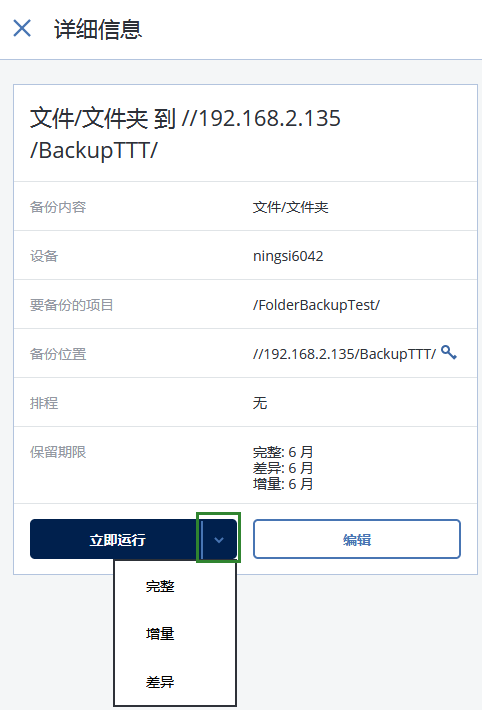  即使禁用了计划,在手动运行计划时仍会应用备份方案。 --------- 原文链接:https://kb.acronis.com/content/63439
新内容
内容
# 介绍 如果要手动运行备份,在运行任务时选择要创建的备份类型,则可以选择备份方案并关闭排程。 # 解决方法 请按照以下步骤设置自定义备份方案,包括差异备份和/或增量备份: 1. 在备份管理控制台中,转到计划->备份->单击“创建计划”; 1. 选择要备份的内容以及备份位置; 1. 在“排程”部分中,选择要使用的备份方案: - 始终增量备份(单个文件) - 始终完整备份-如果您只想创建完整备份 - 每周完整备份,每日增量备份-您可以选择创建完整或增量备份 - 每月完整备份备份,每周差异备份,每日增量备份(GFS)-如果您希望能够选择要创建的备份类型(完整备份,增量备份或差异备份),请选择此选项 - 自定义(指定每种备份类型的频率)-如果您希望能够选择要创建哪种类型的备份(完整,增量或差异备份),请选择此选项 备份方案的可用性取决于您选择的备份位置,例如,云存储仅允许始终增量备份,在[此处](https://www.acronis.com/zh-cn/support/documentation/AcronisCyberBackup_12.5/index.html#cshid=37328)查看适用于不同位置的备份方案 。 1. 设置备份计划的保留规则:转到保留期限,选择清除:按备份数 (并设置必要的备份数)或无限期保留备份,具体取决于您的需求。当您运行备份计划时,将执行保留规则。 1. 选择备份方案后,将排程开关移至“关闭”;  1. 指定其他计划参数,然后单击创建。有关如何创建备份计划的更多信息,请参阅[产品文档](https://www.acronis.com/zh-cn/support/documentation/AcronisCyberBackup_12.5/index.html#cshid=41030)。 1. 要不按排程运行备份计划,请在列表中选择备份计划,然后单击详细信息。在“详细信息”页面上,单击 “立即运行”旁边的向下箭头,然后选择要创建的备份类型。   即使禁用了计划,在手动运行计划时仍会应用备份方案。 --------- 原文链接:https://kb.acronis.com/content/63439
返回
