Toggle navigation
Acronis 中文知识库系统
添加
添加
草稿列表
收藏
列表
高级检索
登录
历史
张宏邦
2022-3-29 下午3:41
差异
旧内容
内容
# 介绍 Elasticsearch 是用于目录服务(Catalog Service)的搜索引擎。默认情况下,在安装期间堆栈大小会被配置为总内存大小的50%。 本文介绍了在如 Elasticsearch 占用太多资源的情况下如何减少其堆栈大小。 >请记住以下限制: 1.如果在目录中索引了大量数据并且没有足够的内存分配给Elasticsearch,则目录性能可能会受到影响。 2.不建议分配超过50%的可用RAM或31GB,以较高者为准。 # 解决方法 在安装目录服务的Windows计算机上执行以下操作: 1. 启动命令提示符(**Win + R**-> **cmd**)并导航到Elasticsearch安装路径,默认路径为<small>C:\Program Files\Acronis\ElasticSearch\elasticsearch-x.xx.x\bin</small> 1. 在命令行中运行命令***service.bat manager***。将打开Elasticsearch Manager GUI: 如果是15版本,运行***elasticsearch-service.bat manager *** 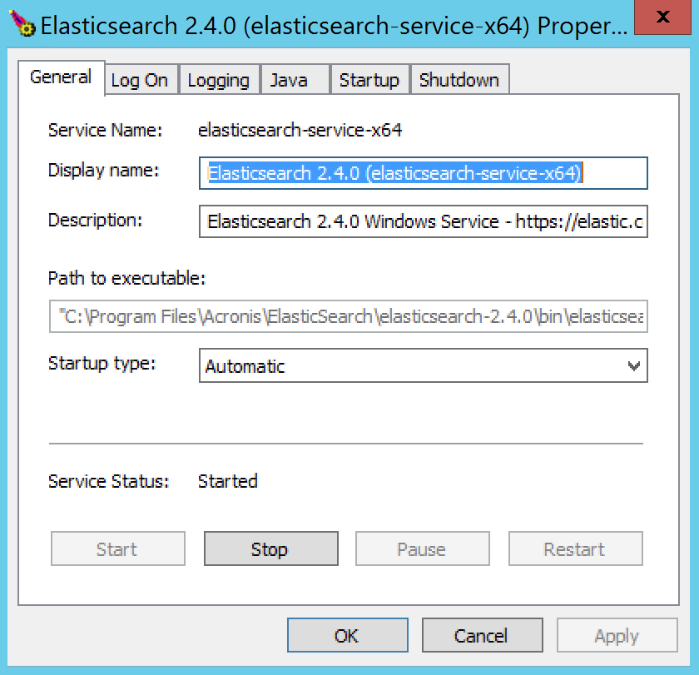 1. 转到Java选项卡-> **Java**选项部分,然后将**–Xms**和**–Xmx**值更改为具有新内存大小的**相同值**: 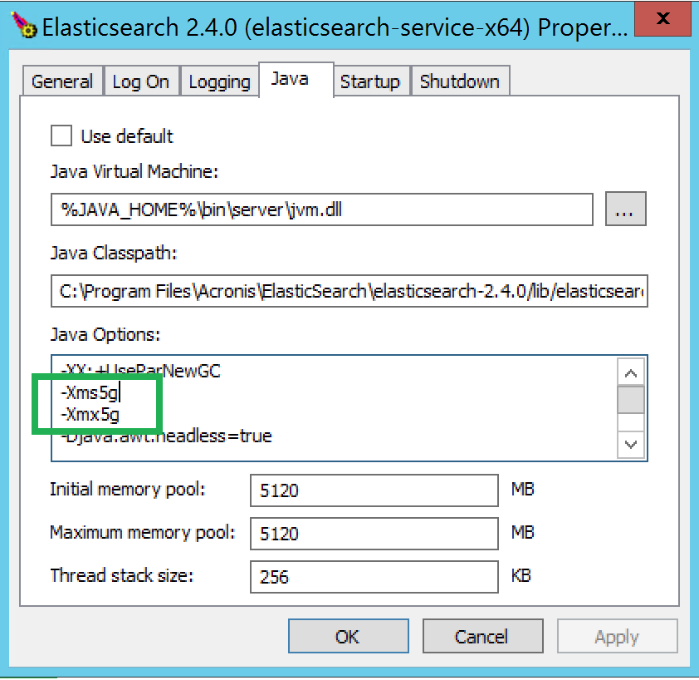 例如:如果要将堆大小设置为1GB,则将值更改为**–Xms1g**和**–Xmx1g** 将初始化内存池和最大内存池改为相同的值 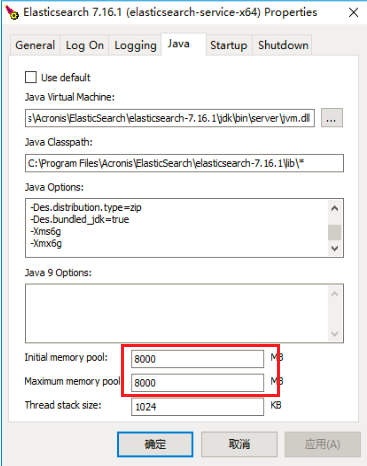 1. 打开Windows服务管理器,然后重新启动elasticsearch-service。 --- 原文链接:https://kb.acronis.com/content/63885
新内容
内容
# 介绍 Elasticsearch 是用于目录服务(Catalog Service)的搜索引擎。默认情况下,在安装期间堆栈大小会被配置为总内存大小的50%。 本文介绍了在如 Elasticsearch 占用太多资源的情况下如何减少其堆栈大小。 >请记住以下限制: 1.如果在目录中索引了大量数据并且没有足够的内存分配给Elasticsearch,则目录性能可能会受到影响。 2.不建议分配超过50%的可用RAM或31GB,以较高者为准。 # 解决方法 在安装目录服务的Windows计算机上执行以下操作: 1. 启动命令提示符(**Win + R**-> **cmd**)并导航到Elasticsearch安装路径,默认路径为<small>C:\Program Files\Acronis\ElasticSearch\elasticsearch-x.xx.x\bin</small> 1. 在命令行中运行命令***service.bat manager***。将打开Elasticsearch Manager GUI: 如果是15版本,运行***elasticsearch-service.bat manager ***  1. 转到Java选项卡-> **Java**选项部分,然后将**–Xms**和**–Xmx**值更改为具有新内存大小的**相同值**:  例如:如果要将堆大小设置为1GB,则将值更改为**–Xms1g**和**–Xmx1g** 将初始化内存池和最大内存池改为相同的值  1. 打开Windows服务管理器,然后重新启动elasticsearch-service。 --- 原文链接:https://kb.acronis.com/content/63885
返回
