 由 孙锋在 2020-2-21 下午10:31 编写
和隐藏分区保护计划在将来实现。 ### 问:安克诺斯主动防护能否保护远程位置的文件? 答:通过阻止对与Acronis Cloud通信的进程的感染,可以保护Acronis Cloud中的数据。 其他所有类型的云均不受安克诺斯主动防护覆盖。 Acronis True Image 2019和更高版本已实现对共享文件夹和NAS中存储的文件的保护。 --- ## 故障排查 ### 问:如何
由 张宏邦在 2020-1-8 下午6:16 编写
# 问题现象 执行一台计算机的系统分区在线恢复,配置完恢复任务重启计算机后进入到了可启动媒体环境,但很快计算机便自动重启,并没有实际地执行恢复任务。 # 问题原因 未知,需要调查 # 排查思路 1. 检查计算机网络是否工作正常 1. 使用单独的可启动媒体启动计算机执行恢复,检查是否会复现问题 1. 在操作系统内收集一份Acronis Systeminfo 日志 1. 使用
由 张宏邦在 2021-2-2 下午8:18 编写
[insmod (Acronis Linux命令)](https://kb.acronis.com/content/1924) - kill - 终止进程。另请参阅 [kill (Acronis Linux命令)](https://kb.acronis.com/content/1923) - ls - 列出目录内容。另请参阅 [ls (Acronis Linux命令)](https
由 Removed User在 2022-1-19 下午2:30 编写
在对从 Acronis Cloud Storage 进行备份或还原的技术问题进行故障排查时,Acronis Customer Central 可以从受影响的计算机请求云证书。 # Acronis True Image 证书文件位于: - Windows: %allusersprofile%\Acronis\TrueImageHome\OnlineBackup
由 Removed User在 2020-9-7 下午3:57 编写
%\Application Data\Acronis)及其子文件夹上,授予“ 完全控制”权限。 3. 分配了这些用户权限: - 作为服务登录 - 调整进程的内存配额 - 替换流程级别令牌 - 修改固件环境值 # 如何分配用户权限 请按照以下说明分配用户权限(此示例使用“作为服务登录” 用户权限,其他用户权限的步骤相同): 1. 使用具有管理权限的帐户登录到计算机; 2. 从
由 Removed User在 2020-6-1 下午2:59 编写
命令以打开 Global.config 文件: `vi /usr/sbin/acronis_mms` 3. 输入i进入编辑模式,并在 ulimit -s 2048 之后添加以下行: ` export SFTP_LOG=1` 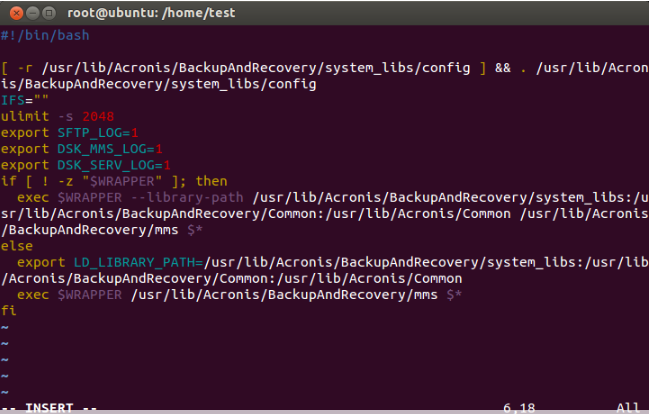 4. 按 Esc 键 ,退出编辑模式; 5
由 Removed User在 2022-8-10 下午12:05 编写
努力改进在远程安装 32 位计算机情况下的产品行为。 # 解决方法 1. 下载 32 位安装程序: - 通过 account.acronis.com:登录您的[帐户](https://account.acronis.com/#/products),在产品列表中找到 Acronis Cyber Protect 15,单击转到 下载 并下载Windows 32 位 完整安装程序(对于
由 Removed User在 2022-8-11 下午12:06 编写
](/open.file/download?fileNo=1010) 4、修复安装完成后,重试备份。 如果问题未解决,请按照[ Hyper-V 快照问题疑难解答中所述对 Hyper-V 上的快照问题进行疑难解答](https://kb.tieten.cn/open.knowledge/view/166) ### 如果虚拟机中没有 SQL Server: 如KB 36200:[VSS
由 Removed User在 2020-7-24 下午5:02 编写
.内存模块损坏 3.网络问题导致传输期间的数据损坏 4.其他需要进一步调查的问题 # 故障排查 具体的案件需要具体调查,以找出原因并加以解决。 如果问题发生在网络位置(例如NAS),请按照中所述修复存档[Acronis Cyber Protect:如何修复网络位置中损坏的存档](https://kb.tieten.cn/open.knowledge/view/699
由 Removed User在 2020-5-11 下午12:28 编写
` - 应用Acronis Universal Restore: 1. 使用可启动媒体启动计算机。 2. 选择“ 应用异机还原”,然后按照屏幕上的说明进行操作。 ## Acronis Cyber Protect15/16 1.如果使用的是UEFI模式创建的PE/RE可启动媒体,使用此可启动媒体以UEFI模式引导计算机 2.在启动菜单阶段,按2,再按e键,输入
由 Removed User在 2020-6-10 下午5:41 编写
包含重要数据! :bangbang: 正在进行备份/恢复活动时,不得运行Acronis磁带兼容性检测工具!! # 前提条件 在连接了磁带设备并在 Acronis Cyber Backup Advanced 支持的任何操作系统中运行的机器上运行该工具: [支持的操作系统](https://www.acronis.com/en-us/support/documentation
由 张宏邦在 2020-4-13 下午5:08 编写
# 备份目标位置已无可用空间该如何解决? 软件检测到目标上没有足够的空间来完成备份. 1. 如果这是您第一次创建备份,请确保所选目标有足够的空间容纳您要备份的数据。指定其他备份目标或选择较少的数据进行备份。 2. 如果您之前使用此备份任务创建了备份,则很可能目标已存放了存档。通过删除不必要的存档来释放目标上的磁盘空间。 3. 如果目标位置中存在与Acronis True Image界面中
由 Removed User在 2020-9-9 下午12:27 编写
](https://kb.acronis.com/content/63207)和[Acronis Cyber Backup 12.5许可](https://kb.tieten.cn/open.knowledge/view/194)。 Acronis Cloud Storage始终基于订购。 如果不确定所拥有的许可证类型,可以随时在Acronis网站上的帐户中进行检查。 1. 登录到您的
由 孙锋在 2020-11-20 下午5:12 编写
程序文件夹和可执行文件](https://kb.acronis.com/content/36429) # 收集信息 如果问题没有解决,请在重现问题时收集[进程监视器日志](https://kb.tieten.cn/open.knowledge/view/53),从受影响的计算机中获取系统报告,然后参考本文与Acronis 客户中心联系 - Acronis Cyber Backup
由 孙锋在 2021-2-18 下午4:26 编写
围之内,需要进行调查。 请从管理服务器收集[系统信息](https://kb.tieten.cn/open.knowledge/view/9),并与技术中心联系以参考本文。 原文链接:https://kb.acronis.com/content/67882
由 Removed User在 2021-3-4 上午11:15 编写
# 为什么显示此警告: Active Protection保护系统免受称为勒索软件的恶意软件的攻击,该软件对文件进行加密并要求赎金。当计算机已启用Acronis Active Protection服务,但尚未启动或被禁用时,将显示此警告。 # 停止警告: 成功启动Active Protection服务并启用后,便会停止此警告。 # 如何解决问题: 有关详细信息,请检查“活动”选
由 Removed User在 2021-3-18 上午11:05 编写
,请更新至最新版本。 要解决此问题而不进行更新,请使用以下解决方法之一: 1.在未配置代理设置的计算机上创建基于Linux的可启动媒体。 2.在有可启动媒体生成器的计算机上,打开Windows注册表,然后完全删除注册表项HKLM\Software\Acronis\MMS\Configuration\General\OnlineBackup\ProxyServer,然后重新创建可启动媒体。 3.使用基于WinPE的可启动媒体。 原文链接:https://kb.acronis....
由 Removed User在 2021-7-23 上午11:10 编写
# 问题现象 目录服务重新安装或 Acronis Cyber Backup 更新后,目录服务的一份或多份副本会显示在备份 > 目录下。 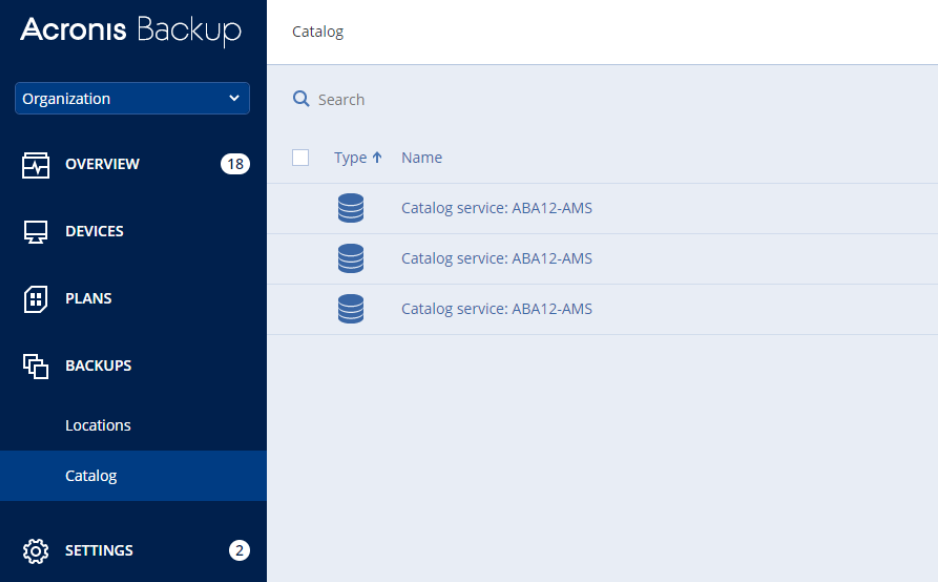 # 问题原因 产品中的问题。在某些情况下,组件CatalogBrowser会在产品更新期间使用目录管理器进行双重注册
由 Removed User在 2021-7-30 上午11:36 编写
``` 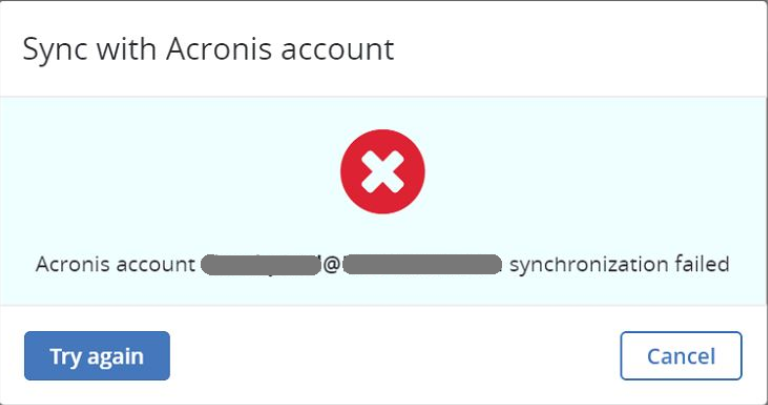 # 问题原因 Acronis Cyber Backup 12.5 在证书链中检测到自签名证书,但无法对其进行验证。 # 解决方法 1. 验证问题的确切原因是“Netskope”实用程序: 1.1 打开网页浏览器(最好是 Internet Explorer
由 Removed User在 2021-10-15 下午3:05 编写
: Upload | $module: disk_bundle_tape_off_glxa64_10130 ``` # 问题原因 您环境中的虚拟机或数据存储名称中包含特殊字符,如 %、&、*、$、#、@、+、- 等。 vCenter服务器和 ESX/ESXi 服务器不会对显示名称中使用的特殊字符进行转义,当 %、&、*、$、#、@、!、\、/、:、*、?、"
由 张宏邦在 2022-1-10 下午3:37 编写
5.12.13-300.fc34.x86_64 that is running in this system. Install the module for this kernel version, and then retry the backup. * # 问题原因 早期版本的主流内核没有快照接口,SnapAPI 模块无法使用这些内核进行快照。 在将快照接口添加到主流内核后
由 Removed User在 2021-7-30 上午11:04 编写
# 问题现象 磁带上的保留规则不起作用:旧备份不会被覆盖。 # 问题原因 产品设计的预期行为。 当保留规则应用于存档时,应保留的备份不会从磁带中删除,而是标记为删除。在磁带被覆盖之前,不会删除存储在磁带上的备份。 例如,如果您选择 1 周保留期,并且每个磁带包含 1 个备份,那么正确执行此类方案需要 8 个磁带。在您每天(每周 7 天)进行备份的情况下,您必须有 多1 个
由 Removed User在 2022-8-10 下午12:14 编写
Protect 15 软件更新之一中进行修复。 # 解决方法 作为一种解决方法,您需要从您的 Acronis 帐户下载 Acronis 软件安装程序并直接在域控( DC) 计算机上运行它。 --- 原文链接:https://kb.acronis.com/content/70340
由 Removed User在 2022-8-18 下午3:54 编写
--rewind=true ``` (如果在写入更多数据后出现警告,您可能需要将 --max_data_size更改为更大的数字) 3. 您将看到磁带可以容纳的正确数据量。 4. 如果数量小于您的预期,请检查Tape Media Capacity。转到 Windows 设备管理器,然后找到磁带设备,右键单击它并选择属性->磁带媒体容量 并将“最大媒体容量”与“可用媒体容量”进行比
由 Removed User在 2022-8-22 下午12:06 编写
; ``` 保存更改,进行此更改后,将可以访问引导顺序。 有关直接编辑配置文件的详细信息,请参见[Editing configuration files in VMware ESXi and ESX (1017022)](https://kb.vmware.com/s/article/1017022) # 更多信息 如果使用 Acronis Cyber Backup 12.5
由 佟裕在 2023-3-24 下午3:36 编写
已得到改进。 如果要备份到性能较低的设备,请增加默认超时: 1.在安装了 Acronis Storage Node 的计算机上,在搜索中打开 Windows 注册表:Start ->,键入 regedit.exe然后按 Enter 键。 2.找到 HKLM\Software\Acronis\ASN\Configuration\StorageNode
由 已移除用户在 2020-8-13 下午12:46 编写
TechNet:<a href="https://docs.microsoft.com/en-us/previous-versions/tn-archive/aa995718(v=exchg.65) " target="_blank">如何使用 Telnet 测试 SMTP 通信</a> - 如果没有进行身份验证要求,请参考:[如何使用
由 佟裕在 2023-5-24 下午3:44 编写
径</i> ### 2.将脚本文件添加进Windows计划任务 打开Windows计划任务库,新建Acronis类别  点击右侧新建任务,自定义任务名称 从同一台计算机(在要从中进行浏览的机器中选择)访问SFTP。如果无法通过SFTP客户端访问SFTP,请首先解决连接问题。 1. 在群晖NAS上开启密钥交换SHA1算法 1.打开群晖控制面板,点击终端机和SNMP,终端机下 勾选启动
由 张宏邦在 2019-2-25 下午7:12 编写
**(!) 注意:** - 如果在使用 Acronis 程序为运行 Windows 的计算机成功执行异机还原后,仍无法进入操作系统,可参考本文排查 Windows 操作系统的启动问题。 - 本文旨在供支持工程师和 IT 专业人员使用。 如果你要查找有关恢复选项的更多常规信息,请参阅 [Windows 10 中的恢复选项](https://support.microsoft.com/zh-cn
由 张宏邦在 2020-4-26 下午11:52 编写
# 介绍 Acronis软件并不总是能够在备份源选择或“磁盘管理”组件中正确检测存储硬件。这通常是由与硬件、其驱动程序或第三方软件的冲突引起的。有许多可能的存储配置,我们无法预先测试每一个。 此问题也可能是由于产品安装不正确或未完成而引起的。 请按照下面的分步说明对问题进行故障排查。根据使用的操作系统选择 Windows 或 Linux 。 # 故障排查步骤
由 张宏邦在 2020-5-27 下午6:46 编写
恢复过程中可能会由于多种原因而发生错误,本文将帮助您排查和解决此类问题。 # 先决条件 如果在恢复过程中遇到任何问题,请始终将验证存档文件作为第一步。如果验证发现存档有问题,请按照[本文中的说明进行操作](http://kb.acronis.com/content/1517)。 恢复到不同的硬件时,请确保两个磁盘具有相同的逻辑扇区大小。请参阅 [支持高级格式(4K扇区)硬盘
由 Removed User在 2020-9-9 上午11:36 编写
盘控制器,RAID控制器,NIC)上即时恢复故障系统(Acronis通用还原); - 独立于硬件的操作系统克隆和部署(Acronis Universal Deploy和Acronis Universal Restore); - 为系统恢复,测试和其他目的而进行的从虚拟机到虚拟机和虚拟机到虚拟机的迁移(Acronis Universal Restore)。 异机还原不可用: - 当
由 Removed User在 2020-11-11 下午4:36 编写
接问题进行故障排查](https://kb.tieten.cn/open.knowledge/view/151)中所述,使用OpenSSL检查与客户分配的Cloud Storage的连接。 3. 如果网络连接不稳定,请在“备份”>“错误处理”中 增加尝试次数( 有关更多信息,请参阅《用户指南》中的“[错误处理](https://kb.tieten.cn/open.knowledge
由 Removed User在 2020-6-17 下午5:14 编写
# 内容 备份到磁带介质时,设备检测或读/写操作可能会遇到问题。本文提供有关如何解决和解决此类问题的说明。 请按照以下步骤解决与备份到磁带介质有关的问题: 1,在“关于磁带” 部分中熟悉设备和磁带的技术 。 2,按照“ 疑难解答” 部分进行故障排查和解决问题。 # 关于磁带 磁带设备使用磁带介质存储信息,并且可以分为3种类型: - [独立磁带驱动器](https
由 孙锋在 2022-8-1 下午3:44 编写
,包含以下3个步骤: 启动实例-->加载数据库-->打开数据库 因为Oracle数据库启动过程中不同的阶段可以对数据库进行不同的维护操作,对应我们不同的需求,所以就需要以不同的模式启动数据库。 (1) Oracle 启动需要经历四个状态:SHUTDOWN,NOMOUNT,MOUNT,OPEN (2) Oracle 关闭的四种方式:Norma,Immediate
由 张宏邦在 2020-4-23 下午5:44 编写
、Ntfs、stcvsm: 有关如何使用Windows事件日志的更多信息,请[参见本文](https://kb.acronis.com/content/61335)。 在下表中找到适当的事件源和事件ID,然后按照“故障排查”列中的说明进行操作。 # 解决方案 检查下表以了解在事件查看器中找到的消息,并按照故障排查步骤进行检查 |Provider 名称 | 事件 ID | 消息
由 Removed User在 2021-3-18 下午12:18 编写
。Windows操作系统包含一组VSS编写器,并且支持VSS的应用程序将自己的VSS编写器安装到计算机上。如果在备份时计算机上的工作量很高,则VSS编写器可能不会在预期的时间范围内响应,即达到超时。在这种情况下进行的备份可能无法还原,这就是Acronis软件取消该备份并显示此错误消息的原因。 当Acronis代理等待快照创建时,会出现VSS编写器超时问题。这是由VSS编写器的默认超时值引起的(60秒
由 Removed User在 2020-12-29 下午5:17 编写
。在这些条件下进行的备份可能无法还原,这就是Acronis软件取消该备份并显示此错误消息的原因。 当Acronis代理等待快照创建时,会出现VSS编写器超时问题。这是由VSS编写器的默认超时值引起的(60秒)。由于打开和刷新卷需要花费大量时间,因此60秒后写入器将失败并且快照将中止,特别是在磁盘负载较高的情况下。 # 先决条件 如果您具有Windows 8.1,Windows RT
由 张宏邦在 2020-5-22 下午3:51 编写
。上载之后,将删除这些文件的本地副本。之后,当您需要打开或更改已存档文件时,您可以将其下载回本地存储设备或者直接在Acronis Cloud 中进行访问和管理。 **本地存档** 当您存档旧文件、大文件或不常用文件时,Acronis Cloud 并不是唯一可能的目标。您也可以选择本地存储,包括NAS、外部硬盘驱动器或USB 闪存驱动器。您的本地存档连同云存档一起放置在Acronis 存档中
由 张宏邦在 2020-5-21 下午5:53 编写
别注意问题发生时或发生之前注册的事件:  8. 由于可能存在许多不相关的事件,因此可以通过应用以下建议的过滤器来进一步缩小搜索范围。再次点击**过滤当前日志**: 。默认情况下,请勿启用调试日,它会迅速填满磁盘的可用空间。 ## 步骤1:查找组件的配置文件 日志由配置文件控制,这些文件位于相应二进制文件的文件夹中: - Acronis Managed
由 孙锋在 2020-6-9 下午5:30 编写
# 许可方案 Acronis Cyber Backup产品具有2种许可方案:订购许可和常规许可。 常规许可证没有时间限制。 订购许可证的有效期为1年,2年或3年。 订购到期后,产品除恢复之外的其他所有功能都将被阻止,直到进一步订购更新为止。 备份的数据仍可用于恢复。 两种许可证可以在一个环境中使用。 此外,可以购买Acronis Cloud Storage中的空间。 云存
由 张宏邦在 2020-1-15 下午12:54 编写
和引导程序分区。 - 主机状态(虚拟网络和存储的配置,SSL密钥,服务器网络设置以及本地用户信息)。 - 在主机上安装或暂存的扩展程序和修补程序。 - 日志文件。 恢复ESXi主机配置期间,您将能够: - 定义将二进制文件还原到的引导分区 - 手动将物理网络接口映射到VMware vSwitch(不支持 dvSwitches 映射) 有关更多信息,请参见《[用户指南
由 张宏邦在 2020-5-19 下午2:54 编写
-20200519133408.png](/open.file/download?fileNo=268) 一个设备可以有多个硬件ID标识符。第一行是最详细的标识符,其次的是比较宽泛的标识符,可以通过匹配任何这些硬件标识符来定位到正确的设备驱动程序。可通过此方法查找已经安装驱动程序的设备、未知设备和未识别的设备的硬件ID。 此示例中的硬件制造商是Realtek,由VEN_10EC进行标识。 - 硬件
由 Removed User在 2020-6-5 下午12:06 编写
/documentation/AcronisBackup_12.5/#38763.html): ## 使用版本11备份格式 该问题可能是由丢失或损坏的.xml元数据文件引起的。检查备份位置中是否存在元文件(xml文件)。如果没有此类文件,或者您怀疑它们可能已损坏,请重新创建该文件。 要获取新的元数据文件进行存档,请使用以下解决方法之一: 1. 刷新受影响的保管库:打开Cyber
由 Removed User在 2020-6-8 上午11:48 编写
本文介绍了启用调试日志记录的新方法。在极少数情况下需要调试日志,并且只有在Acronis支持明确要求这样做时才收集调试日志(基本上是在基于现有错误无法发现警告或错误的根本原因时)。默认情况下,请勿启用调试日志-它会迅速填充可用空间。 # 步骤1:查找组件的配置文件 日志由配置文件控制,这些文件位于相应二进制文件的文件夹中: **(!)注意**在32位系统上应查找“ C:\Program
由 孙锋在 2020-7-10 下午3:47 编写
界面几乎不用对用户进行培训。 - 随时通过设备访问将所选内容推送给用户或组。 - 访问用户的网络主文件夹。 - 与主要的MDM合作伙伴集成,包括 MobileIron,Good Technology 和 Citrix Worx。 # Acronis Cyber Files 常见的应用场景是什么 - 在任意设备上访问,查看和编辑企业内容。 - 主动将企业内容分发给用户组或用户群
由 佟裕在 2020-12-10 下午12:12 编写
或进程未正确运行。 该服务负责执行任务。 # 解决方法 确保以下两个服务已启动,并且其启动类型设置为“自动”: - Acronis Scheduler2 service - Remote Procedure Call (RPC) ### 如何启动Acronis Scheduler 2服务并检查登录类型 1.<i>点击开始 -> 运行并输入services
由 Removed User在 2020-12-25 上午10:44 编写
.file/download?fileNo=562) # 问题原因 产品中的问题。 与其他存储介质不同,磁带没有快速随机访问权限来装入备份存档以恢复文件。使用无代理备份将VM备份到磁带时,不会分析磁盘内容,并且不会将磁盘的元数据保存到磁带,因此无法挂载磁盘镜像进行文件恢复。 在该产品的未来版本中,选项“从磁带上存储的磁盘备份启用文件恢复”选项将不适用于磁带上的无代理整个VM备份